顯示具有 unix 標籤的文章。 顯示所有文章

2012年2月20日

[Solaris 10]在內建的ftp服務中把使用者限定在自己的家目錄中 (chroot)

Solaris 10的設定總是感覺比RHEL複雜,這次要實作的是 FTP chroot,讓使用者透過 FTP 連線後僅能存取自己的 home directory 中的檔案(Linux 的設定請參考鳥哥的文章),Google 一陣子之後很多文章都建議不要用Solaris內建的 ftp,另外安裝 vsftpd or ProFTPD, 難道內建的 ftp 就做不到 chroot 嗎?當然不是,只是網路上相關得文章異常的少,以下就是設定步驟。

參考:How to restrict user to a specific directory in Solaris 10 (詳細步驟列在 Bazookaaa 於2010-10-20 的回覆中)

其實 Bazookaaa 的說明已經很清楚了,以下補充幾點:

  1. Bazookaaa 的步驟從 create new user 開始,但是對現有的 user 也可以作到 chroot,只要略過 Step1,直接執行 Step2 中的 ftpconfig -d /path/to/user's/home/directory 就可以了。
  2. 在 Step3 中提到要在 /etc/ftpd/ftpaccess 檔案中以「guestuser username」的方式新增要 chroot 的 user,若要對一個以上的 user 實作 chroot,要每個帳號寫一行,範例如下:

    guestuser user1
    guestuser user2
  3. Step4 & Step5 只是要再仔細 check 一下,基本上不需要進行特別的調整。

實作過一次以後就不覺得很難了,只是第一次要實作的時候資料很難找就是了 XD

[Solaris10/RHEL4/5] 設定允許使用ssh登入主機的網域白名單

最近發現了廠商會透過類似 SSH Over HTTP 的方式從外部網路直接穿透 80 port 連到機房的內部網路(透過一台在公網有開放 80 port 的設備),而後再以該台設備為跳板連到其他機器。雖然說只是要進行維護的動作,但違反了資安規定,也因此讓我們驚覺還有這種無法透過 firewall 控管的漏洞。(查了一些資料以後發現,據說連 L7 Switch 都擋不住)

為了防堵這樣的連線方式,想到可以透過設定白名單的方式,正面表列允許使用 ssh 跟主機通訊的網域白名單,以下分別說明在 Solaris 10 & RHEL/CentOS 4/5 要如何設定。

Solaris10
參考:
  1. Solaris 10 - IPFilter 防火牆
  2. IP Filter FAQ
其實 IPFilter 的功能很強,透過規則的組合可以達到非常細膩的控制,在參考資料中就可以看到一些範例。要限制可透過 ssh 連線的網域白名單就簡單多了,步驟如下:

Step 1: 確認 pfil & ipfilter service 均已啟用

  • 執行 svcs pfil ipfilter,兩個服務的 STATE 應顯示為「online」。
  • 預設 pfil 服務是啟用的,而 ipfilter 則是 disabled,只要執行 svcadm enable ipfilter 就可以啟用 ipfilter 服務。

Step 2: 修改 ipfilter 設定檔 /etc/ipf/ipf.conf

  • 依序加入以下設定 (順序非常重要,block 的設定要放在最後面):
    pass in quick log proto tcp from 10.10.10.0/24 to any port = 22
    pass in quick log proto tcp from 10.10.11.0/24 to any port = 22
    block in log proto tcp from any to any port = 22
  • 上述設定可允許來自 10.10.10.0 ~ 10.10.10.255 & 10.10.11.0 ~ 10.10.11.255 的 ssh 連線 (inbound),其他 source ip 一律會被阻擋。這是比較簡單的設定法,只要把來自非法網域的 inbound traffic 擋住了,就不用考慮 outbound traffic 了。
Step 3: 執行 ipf -Fa -f /etc/ipf/ipf.conf,以 flush all 並重讀 firewall 規則表。可再執行 ipfstat -io 來確認目前inbound & outbound的規則為何。

Step 4: 在背景執行ipmon,紀錄被阻擋的連線
  • ipmon /path/to/ipf/log &
  • 被阻擋的紀錄範例如下:
    20/02/2012 14:14:07.082422 e1000g0 @0:4 b 10.1.xx.xx,40258 -> 10.1.xx.xx,22 PR tcp len 20 60 -S IN
RHEL/CentOS 4/5
參考:
  1. TCP Wrapper for added Security on SSH
  2. /etc/hosts.{allow|deny} 的設定方式
由於 /etc/hosts.{allow|deny} 設定比較簡單,且 RHEL/CentOS 4/5內建的sshd就有支援 TCP Wrapper,所以就用這種方式囉。

Step 1: 確認目前使用的 sshd 是否支援 TCP Wrapper
  • 執行 ldd /usr/sbin/sshd | grep libwrap,應出現以下 output:
    libwrap.so.0 => /usr/lib/libwrap.so.0 (0x00b22000)
Step 2: 編輯 /etc/hosts.allow (不可使用 10.10.0.0/16 表示法):
  • sshd:10.10.10.0/255.255.255.0
    sshd:10.10.11.0/255.255.255.0
Step 3: 編輯 /etc/hosts.deny (不可使用 10.10.0.0/16 表示法):
  • sshd:ALL

Step 4: 設定完畢後不需重起 sshd,會立刻生效。

Step 5: 查看被阻擋的紀錄

  • log 檔位置在 /var/log/secure,可執行 grep refused /var/log/secure 來查看
  • 範例如下:
    Feb 17 17:26:53 [hostname] sshd[3034]: refused connect from ::ffff:xxx.xx.xxx.xx (::ffff:xxx.xx.xxx.xx)

2012-03-03 Update:
有網友留言詢問此設定能否阻擋reverse ssh tunnel over http,找了一下資料,利用這篇文章中的作法實作之後,發現在連線時 source IP 會是 127.0.0.1,因此只要在 /etc/hosts.allow 裡面不要允許來自 127.0.0.1 的連線,reverse ssh tunnel 就不會通了。

雖然這篇的作法看來是沒有「over http」,但應該只要觀察 ssh 連線的 source IP,就可以利用 /etc/hosts.{allow|deny} 來阻擋了。


2010年3月1日

[Linux/Unix] 養成好習慣,使用 passwd 指令要註明欲變更的帳號

今天維護廠商要以 root 帳號登入某台 linux 主機的時候發現無法登入,密碼不知道被誰改掉,查了老半天之後發現兇手就是我 Orz(不過廠商還不知道這件事情=.=) 在將 root 密碼還原以後,從 /var/log/secure 裡面就可以看到 pam_unix 模組所寫的 log 了。


根據 log 可以看出,造成這次意外的原因在於上週剛好進行設備交接,因此在該主機上建立了我的帳號,但我在沒注意到目前使用者身份是 root 的情況下使用 passwd 指令變更密碼,才會造成這樣的結果。因此,養成好習慣,在變更系統狀態前先確認目前的使用者身份是誰,思考一下會不會造成副作用,是很重要的!

先來看一下 passwd 指令的說明:
passwd_1

重點在於 [username] 這個參數,此參數若忽略,表示要變更的是「目前下達 passwd 指令的使用者」的密碼;若加上 [username] 參數,則可變更指定使用者的密碼 (當然前提是執行指令的 user 要有足夠的權限)。由於大部分時候都是用自己的帳號在系統中操作,因此下 passwd 指令也只會影響自己的密碼,因此都養成習慣忽略掉 [username] 參數,這時候如果不小心用「su」或「su -」指令切換為 root 身份,就有可能不小心變更到 root 的密碼 。

雖然下達 passwd 指令後螢幕上會印出一行:Changing password for user [username],但是有時候就是沒注意到,當成功變更密碼後,螢幕上印出的是:passwd: all authentication tokens updated successfully.,看到 successfully 這個字眼以後就覺得很放心,不會想太多了 =.=
所以,在變更 root 密碼的過程中,螢幕上會看到以下資料:
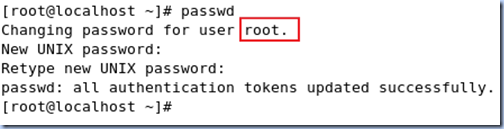
passwd_2

結論:養成習慣加上 [username] 參數是最好的作法,這樣在下指令的時候就會很清楚要變更的密碼是屬於哪個使用者的,例如確實要變更 root 密碼時:
passwd_3

都已經打了「passwd root」了,總該有自覺現在是要變更 root 的密碼了吧!
補充1:雖然上面有出現「BAD PASSWORD: it is based on a dictionary word」的警告訊息,但系統還是讓我成功變更密碼了,為什麼呢?那是因為目前我的執行身份是 root,而 root 的權限是最大的,可以忽略在 pam_unix 模組中所設定的任何限制!

之所以要補充這一點,是因為前陣子我在練習實作帳號管理的功能時,一開始都用 root 帳號登入 (這也是因為當時沒有限制 root 不能以 SSH 連線登入,but … 這個改天再講好了),導致我設定的「密碼必須大於 6 個字元」等等限制看似完全無效,因為 root 是可以為所欲為的!害我一直覺得很奇怪,不是有「BAS PASSWORD:」的 warning 嗎,為甚麼系統還是可以讓我變更密碼 Orz 這又說明了「隨時隨地都要注意到目前是以甚麼身份下達指令」的重要性,否則可是會平白無故的浪費很多寶貴時間的阿!

補充2:若某帳號有 sudo 權限,則 sudo passwd 命令修改的會是 root 的密碼,如下圖:
passwd_4

而透過 sudo 下的指令在 /var/log/secure 中會留下紀錄:

passwd_5

Google Spreadsheet 裡用規則運算式

最近因為工作關係,遇到要用 Google Form 及 Google Sheet 所以研究了 Google Sheet 裡的一些 function 怎麼用 首先,分享一下如何在 Google Sheet 裡用規則運算 :D