- 系統架構愈簡單,request 經過的節點愈少,就更好調整相關參數,當發生異常時也比較容易掌握是哪裡出了問題,系統效能也會更好。
- 當預購開始時,瞬間湧入的超大流量不管準備多少實體設備都不夠應付(畢竟預算&機房空間有限),因此在request經過的各節點設定限流是必要的手段,包括 Firewall, Switch, AP/DB Server 之間的流量限制。但是最佳的參數為何,需要在相同的系統環境(軟硬體規格)下持續進行調整才能得到。
- 承上,叢集系統若為異質平台組成,或者硬體規格有明顯差異者,管理起來會很麻煩,最好能針對每一台設備去調整限流的參數,才能得到最大的 throughput。若要降低管理/調校的成本,最好能用相同的硬體規格/平台,否則就要有很強大的軟體架構(網路層/AP層),能夠自動根據每一台機器去設定相關參數,才能讓每一台設備都發揮最大的效能。
- IDP/IPS/Firewall等資安設備的參數調校是很大的學問,在平日沒有承載足夠流量下所做的設定,面對瞬間/持續超高流量時不一定能運作的很好,甚至可能會造成反效果,因為誤判而將正常流量給block掉,處理起來非常頭痛(可能要臨時把相關policy disable,甚至改接網路線將流量bypass這些資安設備)。
- 減少系統內紀錄的log對於效能會有所幫助(還可以避免因磁碟存取異常造成整個系統效能下降的問題),但要考量萬一產生客訴,需要調閱資料的時候能否取得足夠的資料,原則上log還是要能免則免,非得要紀錄的話寫到另一個獨立的 DB 效能會比寫到 file system 好。
2011年12月31日
iPhone 4S 預購心得
2010年8月18日
如何批次將Yahoo!信箱中的聯絡人轉到Outlook
步驟一:清除目前 iPhone 中的 Exchange 聯絡人資訊
(取消 iPhone 上 Exchange 帳號的聯絡人同步)
- 在 iPhone 上的「設定」點選「電子郵件/聯絡資訊/行事曆」
- 選擇 Exchange 信箱 (e.g., xxx@emome.net),取消同步「聯絡資訊」(點選「聯絡資訊」右邊的按鈕,讓按鈕變成白色,顯示「O」。
- 在跳出的對話視窗中選擇「從 iPhone 刪除」。
- 開啟 iTunes,點選裝置中的「xxx 的 iPhone」。
- 切換到「資訊」頁籤,勾選「同步聯絡資訊,與 Yahoo! Address Book」,之後執行 iPhone 同步。
- 同步完成後 Yahoo! 信箱中的聯絡人就可成功同步到 iPhone 中(存放於「來自我的PC」群組)。(詳細說明請參考:如何將 Yahoo! 奇摩通訊錄與 iPhone 同步)
- 確認目前 Outlook 的聯絡人是空的。
- 將「同步聯絡資訊」改成與「Outlook」,之後執行 iPhone 同步,此時要注意選擇「合併」,以免將 iPhone 中的 Yahoo! 聯絡人資訊清除。
- 完成後 iPhone 中的 Yahoo! 聯絡人就同步到 Outlook 中了。
- 接下來稍等幾分鐘,讓 Outlook 將聯絡人資訊同步到 Exchange Server 上。
為了避免爾後同步時在 iPhone 上產生兩份相同的 Exchange 聯絡人資訊,先取消勾選「同步聯絡資訊」,再執行一次 iPhone 同步。此時原本位於「來自我的 PC」群組的聯絡人會被轉移到「我的 iPhone」群組中。
步驟五:把 Exchange Server 上的聯絡人資訊同步到 iPhone 中
- 在 iPhone 的「設定」->「電子郵件/聯絡資訊/行事曆」中,選擇 Exchange 信箱(e.g., xxx@emome.net)
- 設定同步「聯絡資訊」(點選「聯絡資訊」右邊的按鈕,讓按鈕變成藍色,顯示「|」。
- 在跳出的對話視窗中選擇「刪除」,如此會把「我的 iPhone」群組中的聯絡人資訊刪除,僅保留從 Exchange Server 同步下來的資訊 (位於「xxx@emome.net (Exchange)」群組中),以免產生兩份相同的聯絡人資料。
- 接下來稍等幾分鐘,讓 iPhone 把 Exchange Server 上的聯絡人資訊同步到手機上即可。若 iPhone 沒有立刻執行同步,請點選主畫面下方的「Mail」應用程式,開啟後就會自動執行同步。
步驟一:登入 Yahoo! 信箱後,切換到「通訊錄」畫面
步驟二:點選畫面右邊的「工具」->「匯出」
步驟三:點選 Microsoft Outlook 右邊的「立即匯出」按鈕,將 Yahoo! 信箱中所有的聯絡人資料匯出為符合 Outlook 聯絡人資料的 .csv 檔
步驟四:首先要輸入 Yahoo! 自動產生的認證碼
步驟五:認證碼輸入正確後,會自動開始下載 .csv 檔,預設檔名為「yahoo_ab.csv」,請記住將檔案存到哪個位置
以下匯入 Outlook 的步驟可參考:如何批次將 Yahoo! 信箱中的行事曆匯入到 Outlook,有差異的地方包括以下兩點:
- 選擇目的資料夾時,要選擇「聯絡人」
- 設定自訂欄位時,要根據聯絡人的各欄位設定對應關係
步驟六:開啟Outlook,選擇「檔案」-->「匯入及匯出」
步驟七:在「匯入及匯出精靈」中,使用預設值:從其他程式或檔案匯入,之後按「下一步」
步驟八:在「匯入檔案」精靈中,向下捲動到最下面,選擇「逗點分隔值 (Windows)」後,按「下一步」
步驟九:在「匯入檔案」精靈中,點選「瀏覽(R)...」按鈕,選擇剛剛存好的 yahoo_ab.csv 檔案,按「下一步」
步驟十:在選取目的資料夾視窗中,選擇「聯絡人」
步驟十一:需勾選「匯入”yahoo_ab.csv”至資料夾:聯絡人」左邊的方塊,而後點選右邊的「對應自訂欄位」按鈕,以設定欄位的對應。
步驟十二:以拖拉的方式,將左邊的英文名稱拖曳到右邊的中文名稱。基本上英文和中文的欄位順序是一致的,只要按照順序拖拉一次即可。
重要:若沒有設定好欄位對應,匯入Outlook後資料會是一片空白:
步驟十三:自訂欄位設定完畢後,點選「完成」按鈕,就會開始匯入。
2010年6月12日
iPhone 小技巧 - 移除在台灣無法使用的 iTunes Store 應用程式
步驟一:在移除 iTunes Store 應用程式之前,iPhone 主畫面大概長這樣
步驟二:進入「設定」畫面,點選「一般」->「取用限制」
(預設是關閉的)
步驟三:在「取用限制」設定畫面中,點選上面的「啟用取用限制」按鈕(這按鈕的名字唸起來好拗口),在啟用「取用限制」之前,下面的設定都是 disable 的
步驟四:設定一組四位數字的「取用限制密碼」,之後要變更取用限制裡面的設定,或者啟用/取消取用限制,都需要輸入這組密碼
步驟五:重新輸入上個步驟的取用限制密碼
步驟六:把 iTunes 關掉,在這裡可以看出,就算啟用取用限制,預設還是可以使用內建的 Safari、TouTube 等應用程式。如果出於某些很特殊的原因,想要把相機,或者 App Store 也關閉的話,一樣是在這裡設定。設定完畢之後可按左上角的「一般」回到「設定」畫面中的「一般」,或者按 Home 鍵回到主畫面,此時設定已經生效了。
步驟七:移除 iTunes Store 應用程式之後的主畫面。這樣就可以把「聯絡資訊」也拉到這一頁來了,在能夠使用 iOS 4 的資料夾功能之前,利用這個小技巧可以多爭取到一點主畫面的空間。
很可惜 iTunes Store 中的音樂、電影等內容無法在台灣地區上架販售,但是有申請美國 iTunes Store 帳號的話,還是有很多好康的 (申請方式請參考:iPhone App 推薦-1: 如何免費(不用信用卡)申請各國 iTunes Store 帳號)。
希望這個小技巧對大家會有些幫助:D
2010-06-14 補充:早上在 Facebook 的 iPhone App 應用程式看到:
用台灣帳號也可以使用iPhone裡面的iTunes了!
測試了一下的確可以使用, 雖然僅限於免費內容,但還是有很多精彩的 Podcast 可以下載,還有很多教學影片,以後要充實自己的各種知識 or 追蹤最新資訊 (e.g., FIFA 2010) or 練習英聽都更方便囉!
2012.06 補充:經過兩年多的等待,iTunes Store 終於開賣音樂單曲、專輯,以及電影租片啦!不知道何時會開賣電子書呢? ^_^
2010年3月1日
iPhone App 推薦-1: 如何免費(不用信用卡)申請各國 iTunes Store 帳號
第一次使用 iPhone 會進入首頁,裡面都是內建App:訊息、行事曆、相機、地圖、天氣等等,如下圖:
最下面則是最常用的幾個功能,包括打電話、收發郵件、上網瀏覽,和 iPod。關於內建 App 的使用方式還有 iPhone 基本的操作,可以參考以下網頁:
- Apple.com: iPhone How To, 有各功能的詳細的說明,下方有說明影片
- Apple.com: iPhone 3GS 導覽之旅, 看影片總是比較輕鬆一些
- 中華電信 mPro 網站: 雖然有不少連結都是連到 Apple.com,但也有中華電信自己做的說明網頁,另外還可報名免費的 iPhone 課程,也可以在 Dr.iPhone 中找到 iPhone 的新知/配件介紹
由於 iTunes Store 有台灣版,因此預設應該會連到台灣版的網站,裡面的內容就是 AppStore:
對於大部分使用者來說,在 App Store 就可以下載到絕大多數好用的 App,但是美國的 iTunes Store 的商品比台灣多太多了,包括電影、影集、音樂等等:
至於美國的 iTunes Store 有啥好康呢?可以參考手機王:善用你的 iTunes Store 帳號吧,包括以下幾點:
- 每週送歌曲:只要你登入 iTunes Store 的首頁,中間就有一個大大的圖寫著「Single of the Week」,讚啦!(送的歌曲都是挑選過的)
- 下面還有個 「free on iTunes」專區。按一下「See All」就可以知道本週送什麼東西囉!
- 除了免費音樂之外偶爾運氣好會看到免費的電影喔!
申請台灣帳號很簡單,若要申請其他國家的帳號,我參考的是 m01 的教學:[教學]免費(不用信用卡)取得各國Itunes Store帳號,照著教學內容一步一步往下作就 ok 啦!
填寫地址時,Apple 只會檢查地址格式是否正確,反正沒有要真的買東西,所以格式對了就好。我用的是微軟總部的地址 XD
在申請過程中,如果輸入的資料格式錯誤,會看到清楚的錯誤訊息:
要注意的是,zip code 是 5 碼,必須要跟你選的 county 可以 match,電話號碼則是前3後7,例如:091 - 2345678,這樣就可以啦!
iTunes Store 美國帳號的使用上沒什麼問題,但是有些 App 或者網站是會鎖 IP 的,例如 Pandora Radio,還有 CNN:
除此之外,絕大部分的 App 在台灣都可以正常使用喔!
以上是申請 iTunes Store 帳號的介紹,之後會再慢慢介紹好用的 App :D
2010年2月19日
iPhone 使用心得
大約在去年(2009) 11月的時候我敗了一支 iPhone (16G 白),經過這幾個月,我發現 iPhone 真的非常好用,雖然網路上已經有很多人分享使用心得 (例如:李怡志-一個中年人的 iPhone 3GS 初體驗、李怡志-很過份的 Amazon iPhone App 之 Remembers (記得要買) 等),但我還是堅持要紀錄一下我個人的使用心得!(握拳)
首先,iPhone 的手寫辨識超強的,例如我想要寫「樓」:
還有這個「餐」:
可以用手亂塗真的很「爽」:
精準的手寫辨識帶來的最大好處包括:
- 不用怕把觸控筆弄丟,或者忘記帶觸控筆:你總不會忘記帶手指出門吧!
- 老人家也可以輕易上手:只要練習一下如何切換中英文和注音輸入,5 分鐘內就可以學會如何發簡訊了 (對我媽來講很方便,對我來講就是 iPhone 常常會被搶走
,很討厭) - iPhone多點觸控螢幕精準度非常高,參考MOTO Lab: Touchscreen 測試
接下來談談 browser,如果買了 iPhone 卻沒搭配上網吃到飽的費率,那就太浪費了,因此 browser 在行動上網的使用者體驗中扮演著非常重要的角色!iPhone 上的 Safari 非常清楚它所運行的環境是在手機上,而手機最重要的功能就是打電話,所以 Safari 會偵測網頁上純文字的電話號碼,並將其轉變為一個 hyperlink,如下圖:
點了以後就可以直接撥打電話,非常方便且直覺:
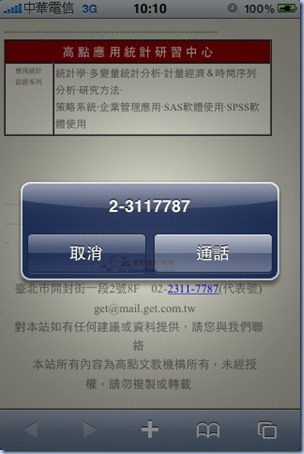
這功能實在太貼心、太直覺了,我認為在手機上運行的 browser 如果沒有這個功能,就不配稱為 mobile browser!
以上看了很多在 iPhone 上抓的圖,一開始我也不知道要怎樣抓出這麼漂亮的圖,後來發現 iPhone 內建的螢幕截圖功能是要這樣操作的:長按機身下方的Home button (不要按太久,不然會進入聲控模式-Voice Control),再按一下機身右上方的電源鈕,這樣就可以抓到整個螢幕啦,例如這個金色太極圖:
iPhone 上的 App 必須要對「iPhone 是單工的環境」這件事情有深刻的體認,在啟動內建的 App (如 Safari, Map) 之前,應該先提醒使用者這麼做將會關閉目前正在使用的 App (大部分 App 的狀態是不會保存的,內建的計算機、時鐘等除外),如舊版的 MobileRSS 就做的很好:
如此一來使用者就不會被強迫結束 MobileRSS,進入 Safari,讀完文章後又必須重新 MobileRSS,但此時 MobileRSS 並不會記住最後一次執行的狀態!對使用者說,這是非常不方便的,使用 App 的過程常常會被中斷。
MobileRSS 並不只滿足於此,在新板中更上一層樓,直接在 App 中就可以載入完整的網頁,使用者讀完網頁之後可以很順暢回到 MobileRSS 中,先前的狀態也不會消失。如果需要載入完整網頁才能閱讀完整內容的話,會看到這個向右的箭頭:
點了以後就會載入完整的網頁,按左上角的按鈕即可回到先前的畫面:
以上這些操作都在 MobileRSS 中完成,不需要另開 Safari,這就是我要大力推薦 MobileRSS 的原因!而且它是免費的!
前面講了這麼多好用的地方,接下來講一些缺點吧!我覺得 iPhone 3GS 內建的相機真的很弱,例如在晚上室外就呈現幾乎廢掉的狀態 (沒有閃光燈):
當然單工、不能換電池、上網時電力消耗很快都是很令人頭痛的地方,但相較於 iPhone 帶來的便利,我覺得還可以忍受。希望用在 iPad 的 A4 晶片真的像 Apple 宣稱的那樣省電、高效能,接下來就看年中 Apple 宣佈下一代 iPhone 的時候會不會用到 A4 晶片囉!
以上所提的都是 iPhone 的基本操作介面,iPhone 另一個改變了產業結構的創舉是 AppStore,在今年 (2010) 1 月的 iPad 發表會上 Apple 宣佈,App Store 上已經有超過 14萬個應用程式,總下載量也突破 30 億次,而這一切都在 Apple 推出第一代 iPhone 的短短 18 個月內達成!下一篇文章我會準備整理我覺得很實用的 App,希望對大家能有些幫助!
2010.02.19 3:00 PM 補充:微軟下一代的手機 OS 平台 - Windos Phone 7 Series 也支援將網頁中的電話及地址轉變為超連結,請參考Channel9:First Look: Windows Phone 7 Series Hands on Demo
Google Spreadsheet 裡用規則運算式
最近因為工作關係,遇到要用 Google Form 及 Google Sheet 所以研究了 Google Sheet 裡的一些 function 怎麼用 首先,分享一下如何在 Google Sheet 裡用規則運算 :D
-
好久沒開 Chart Control 議題了 剛好前陣子 Codeplex 出現可以輕鬆建立 Excel 檔案的 Library- NPOI 於是坎尼想說研究一下,看能不能把 Chart Control 匯出圖片到 Excel 中 沒想到只花了不到1小時就研究...
-
今天坎尼去上課老師講了一題很有趣的題目 所以回到家坎尼就順手試驗了一下 I. XOR (exclusive OR) XOR 是邏輯運算子之一,定義為: 當兩數的值不同才為 true,相同則為 false 其他相關說明可以參考 維基百科:XOR II. 程式 以往的做法會宣...
-
雖然在圖片上直接按右鍵就可以另存圖片 (沒設定權限的話 不過客戶還是想要有個按鈕能讓圖片下載 所以坎尼只好再想辦法滿足客戶的需求 UI設定 首先,在畫面上準備好下載按鈕和圖表 順便設定一下樣式和內容,這部分之前講過很多次就不多談了 撰寫按鈕事件 先宣告 System.IO.Mem...


